
Manual de uso
Los tags de la ciudad, en un mapa.

Escanea para abrir la app
tagking.cl
Cómo usar TAGKING
Todo lo que necesitas saber para registrar tags, reclamar el tuyo y subir en el ranking.
1 Qué es TAGKING
TAGKING es el mapa de los tags de la ciudad. Entre todos fotografiamos los tags que vemos en las murallas, la app guarda dónde está cada uno, y así se arma un ranking de quién tiene su firma en más lugares.
Tres palabras que hay que conocer
Dos formas de jugar
Eres cazador de tags. Cada vez que ves un tag en la calle, sácale una foto con la app. Tu foto lo pone en el mapa y le suma un grafiti a ese tag si esa muralla todavía no estaba registrada.
Reclama tu tag. Desde ese momento, todos los grafitis que la gente registre con tu firma aparecen en tu perfil, con tu nombre de artista y tu foto.
Cómo se gana
El ranking cuenta murallas distintas, no fotos. Sacarle diez fotos al mismo grafiti no suma más: lo que hace subir a un tag es aparecer en más lugares de la ciudad. Si dos fotos del mismo tag se registran a menos de 20 metros, la app entiende que es el mismo grafiti y las junta.
2 Crea tu cuenta
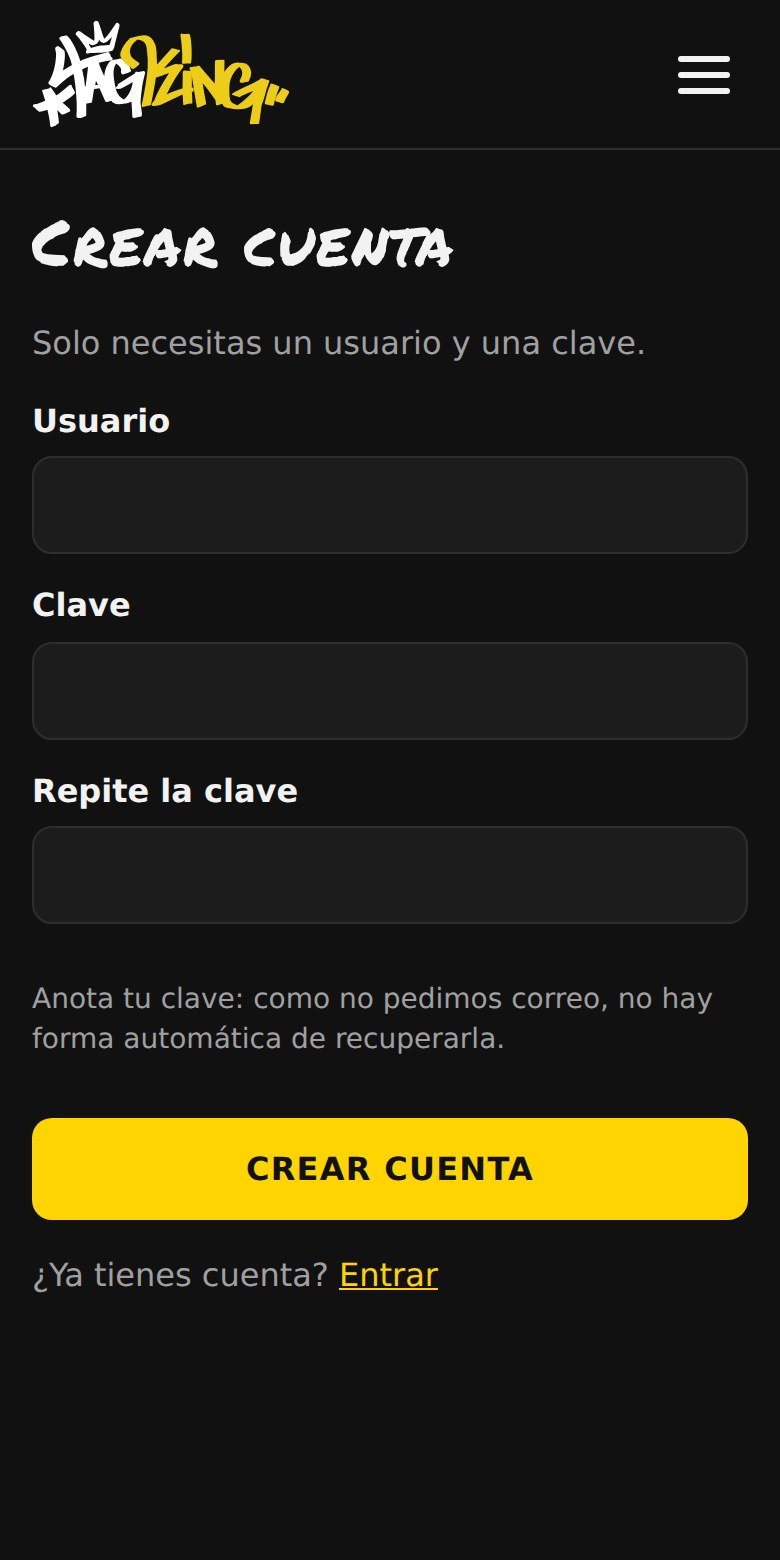
Mirar el mapa, el ranking y las fotos es libre. Para registrar tags, reclamar el tuyo, dar King o Toy, o comentar necesitas una cuenta.
- Abre el menú ☰ arriba a la derecha y toca Crear cuenta.
- Elige un usuario de 3 a 30 letras.
- Escribe una clave de al menos 6 caracteres, dos veces.
- Toca Crear cuenta. Listo, ya entraste.
No pedimos correo. Anota tu clave: si la olvidas, escríbenos desde Contacto y te damos una nueva.
3 El inicio y el menú
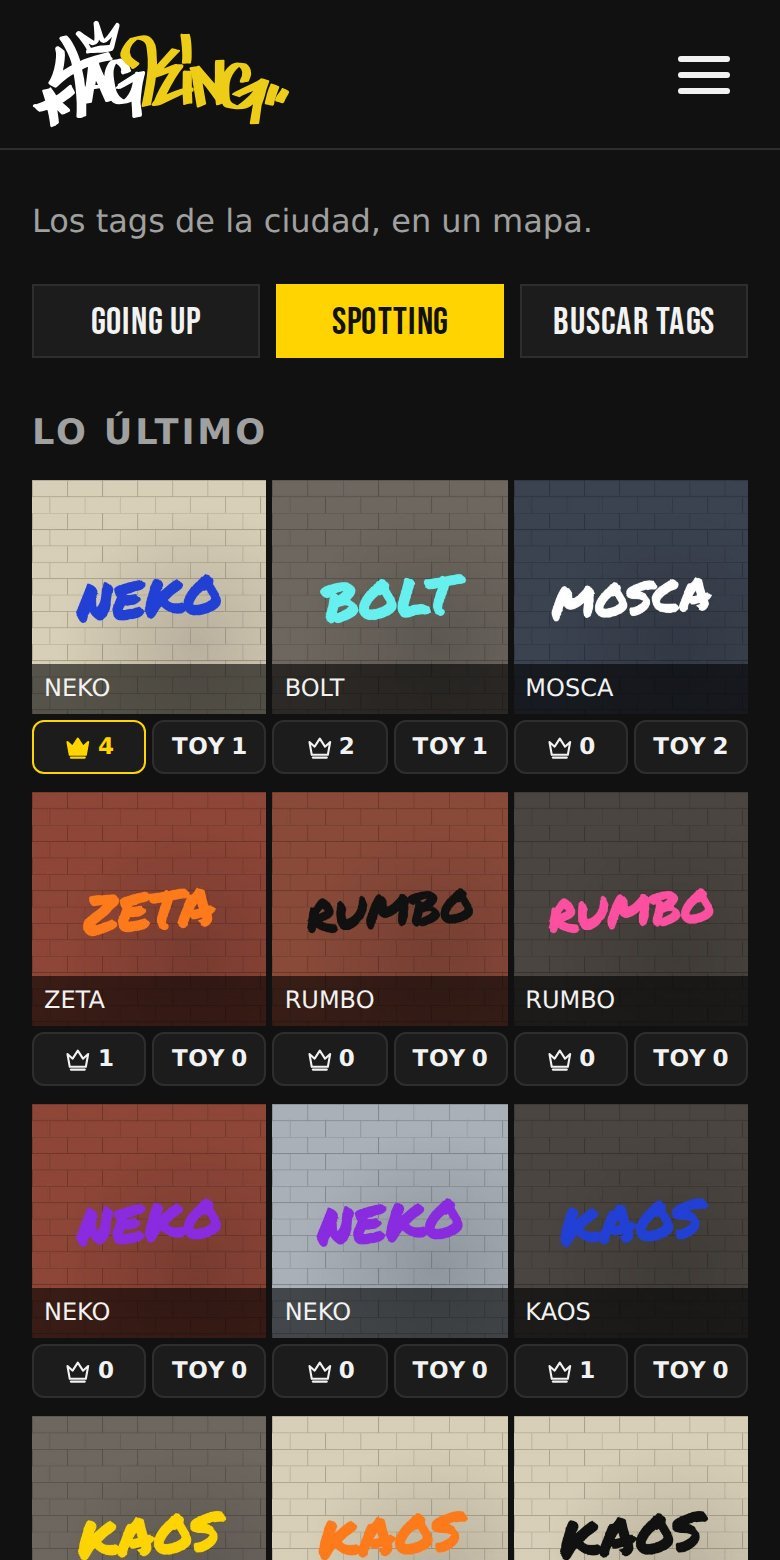
Al abrir TAGKING ves tres botones:
- Going Up para reclamar tu firma si eres artista.
- Spotting para subir un tag que viste en la calle.
- Buscar Tags para buscar por nombre o en el mapa.
Abajo, Lo último muestra las fotos más nuevas, cada una con sus botones 👑 King y Toy. Baja con el dedo y se siguen cargando.
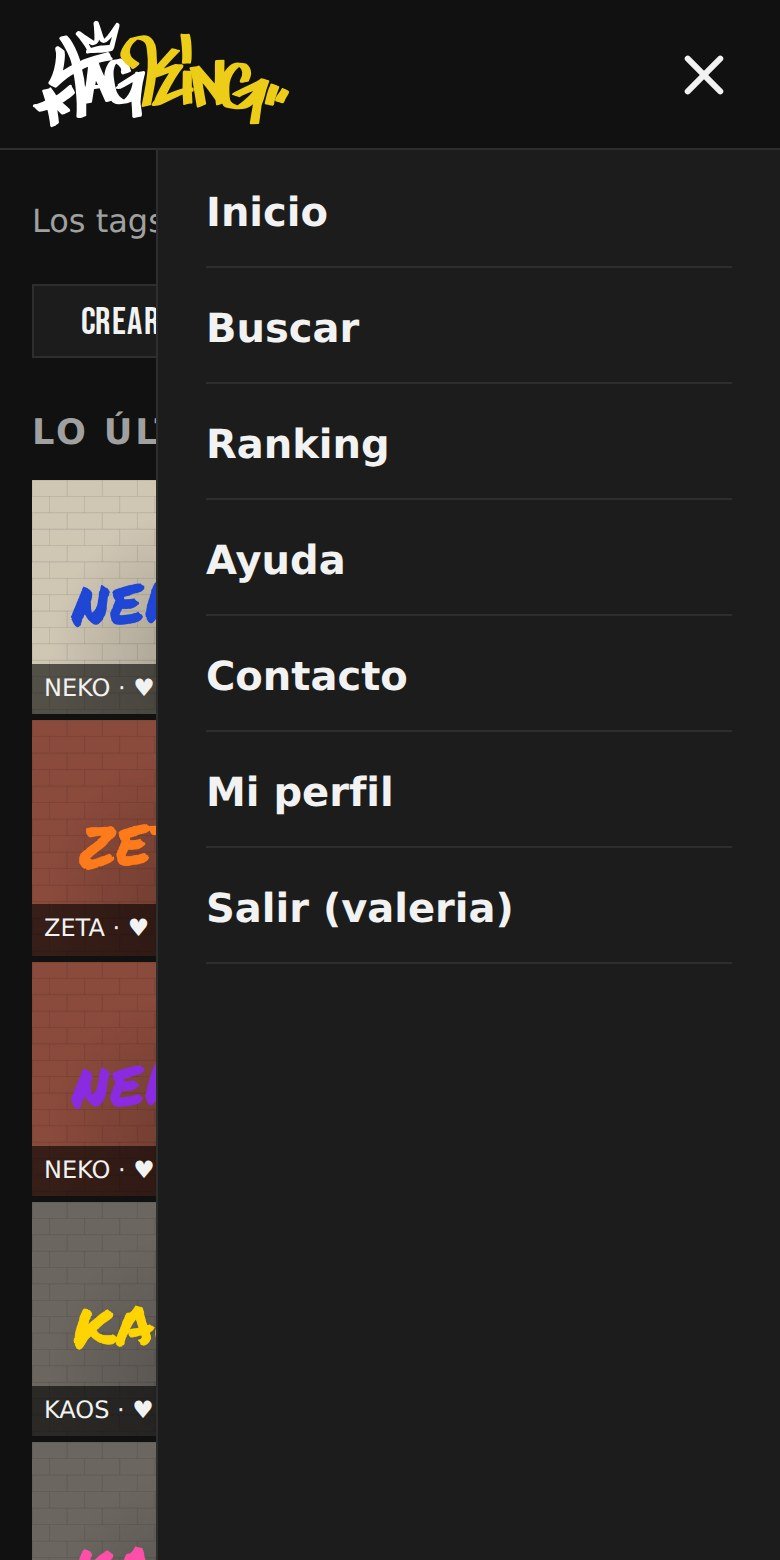
El menú ☰ tiene todo lo demás: Buscar, Ranking, esta Ayuda, Contacto, tu perfil y Salir.
4 Spotting
Viste un tag en una muralla. Párate frente a él y:
- En el inicio toca el botón amarillo Spotting.
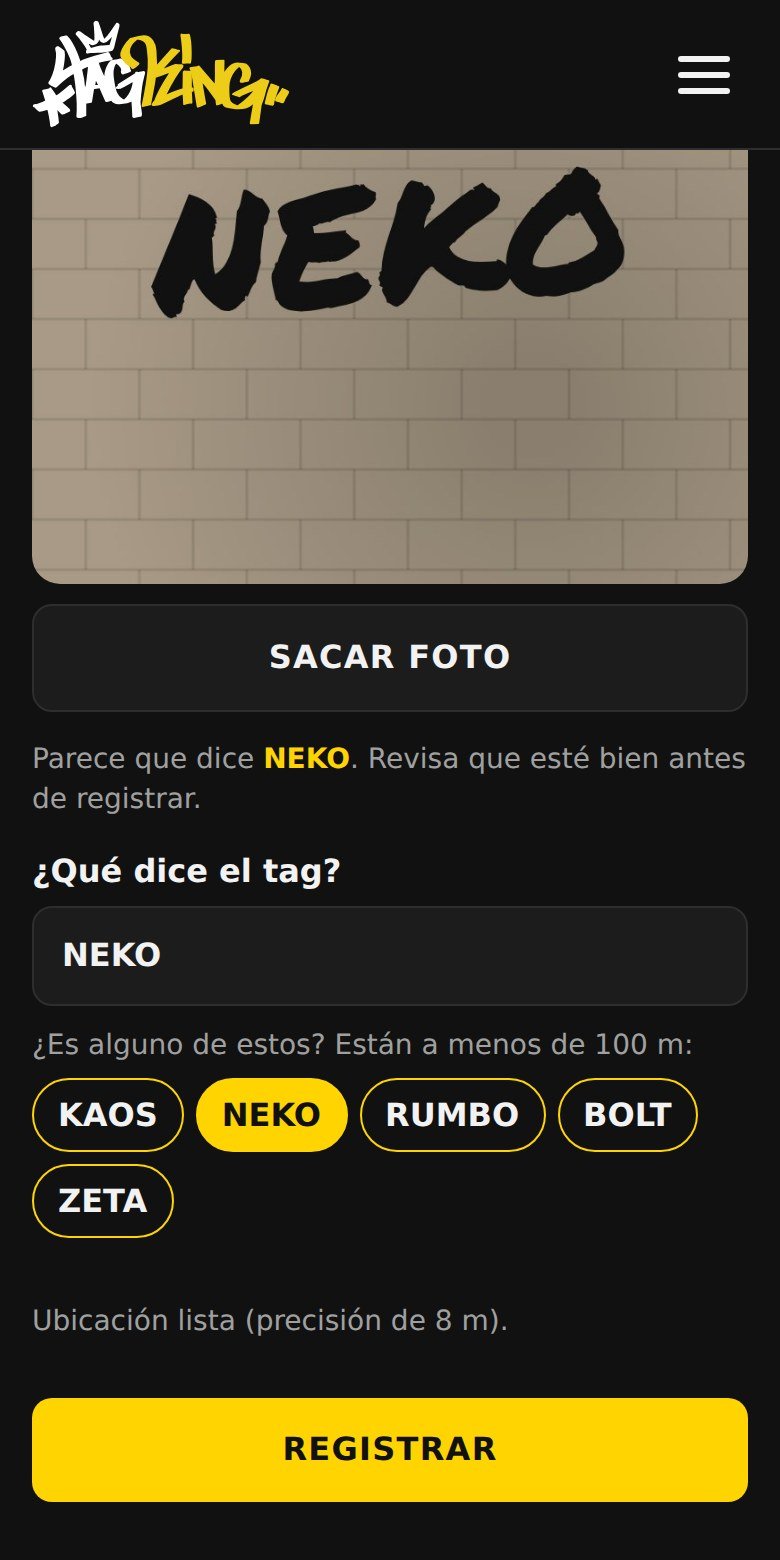
- Toca Sacar foto: se abre la cámara. Fotografía el tag completo.
- Escribe qué dice el tag, tal como se lee. La app te ayuda de dos formas:
- La inteligencia artificial mira tu foto y te dice "Parece que dice…", y lo escribe por ti. Revisa que esté bien y corrígelo si hace falta.
- Abajo aparecen los tags que ya están registrados a menos de 100 metros. Si es uno de esos, tócalo y queda escrito igual.
- Espera a que la app encuentre tu ubicación. Si te pregunta, dale permiso.
- Toca Registrar.
La app te lleva a la página del tag y te dice qué pasó:
- "Grafiti registrado": era una muralla nueva, el tag suma un grafiti.
- "Este grafiti ya estaba registrado": alguien ya lo había subido a menos de 20 metros. Tu foto se suma a ese grafiti, pero no cuenta doble.
Registra el tag donde está: la ubicación sale de tu teléfono en ese momento.
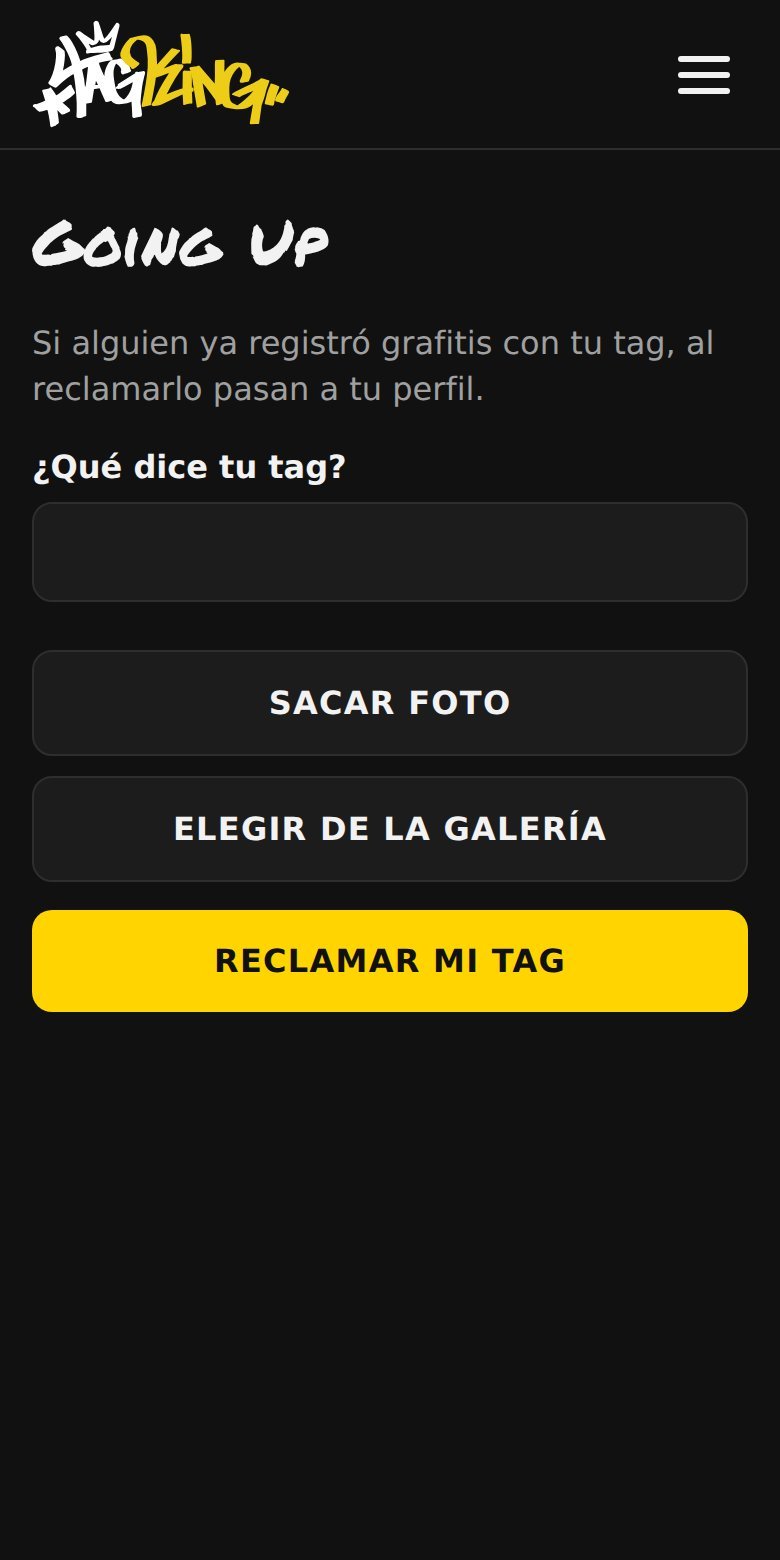
5 Going Up
Si pintas, reclama tu firma para que todos sus grafitis queden a tu nombre.
- En el inicio toca Going Up.
- Escribe tu tag.
- Agrega una foto para tu perfil: sácala en el momento o elígela de la galería.
- Toca Reclamar mi tag.
Si otras personas ya habían registrado grafitis con tu tag, pasan a tu perfil al tiro. Cada cuenta tiene un solo tag y cada tag un solo artista. Después puedes volver aquí para cambiar la foto, y ver tu perfil en el menú, en Mi perfil.
¿Alguien reclamó tu tag antes que tú? Escríbenos desde Contacto y lo revisamos.
6 La página de cada tag
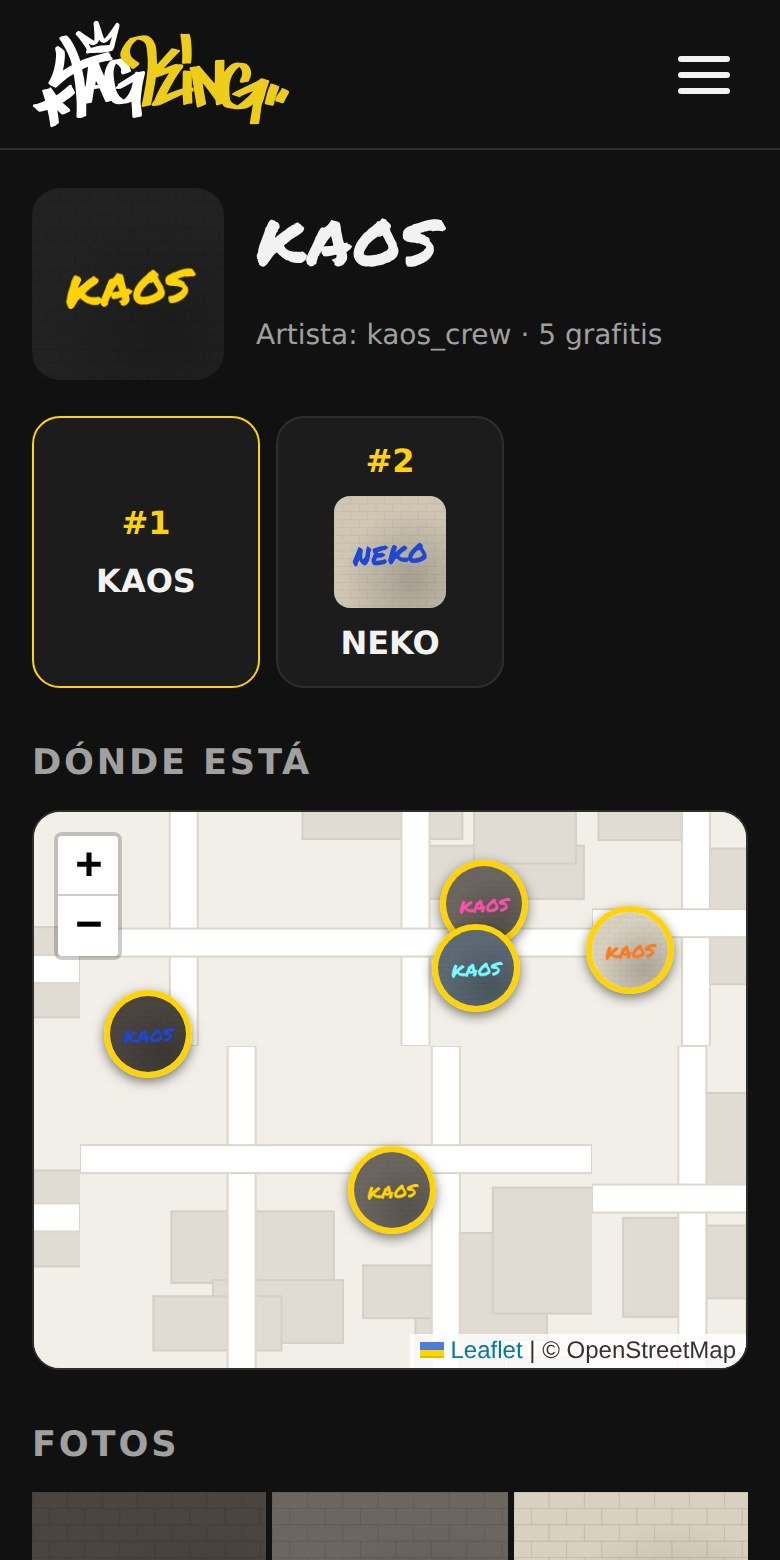
Cada tag tiene su propia página. Llegas a ella tocando su nombre en cualquier parte de la app.
- Arriba: la foto del tag, el artista que lo reclamó (o "Tag sin reclamar") y cuántos grafitis tiene.
- Su lugar en el ranking: al centro, en amarillo, su posición. A los lados, el tag que va justo arriba y el que va justo abajo. Así sabes a quién tienes que pasar.
- Dónde está: un mapa con un círculo por cada grafiti.
- Fotos: todas las fotos que la gente ha registrado de ese tag.
7 Buscar Tags
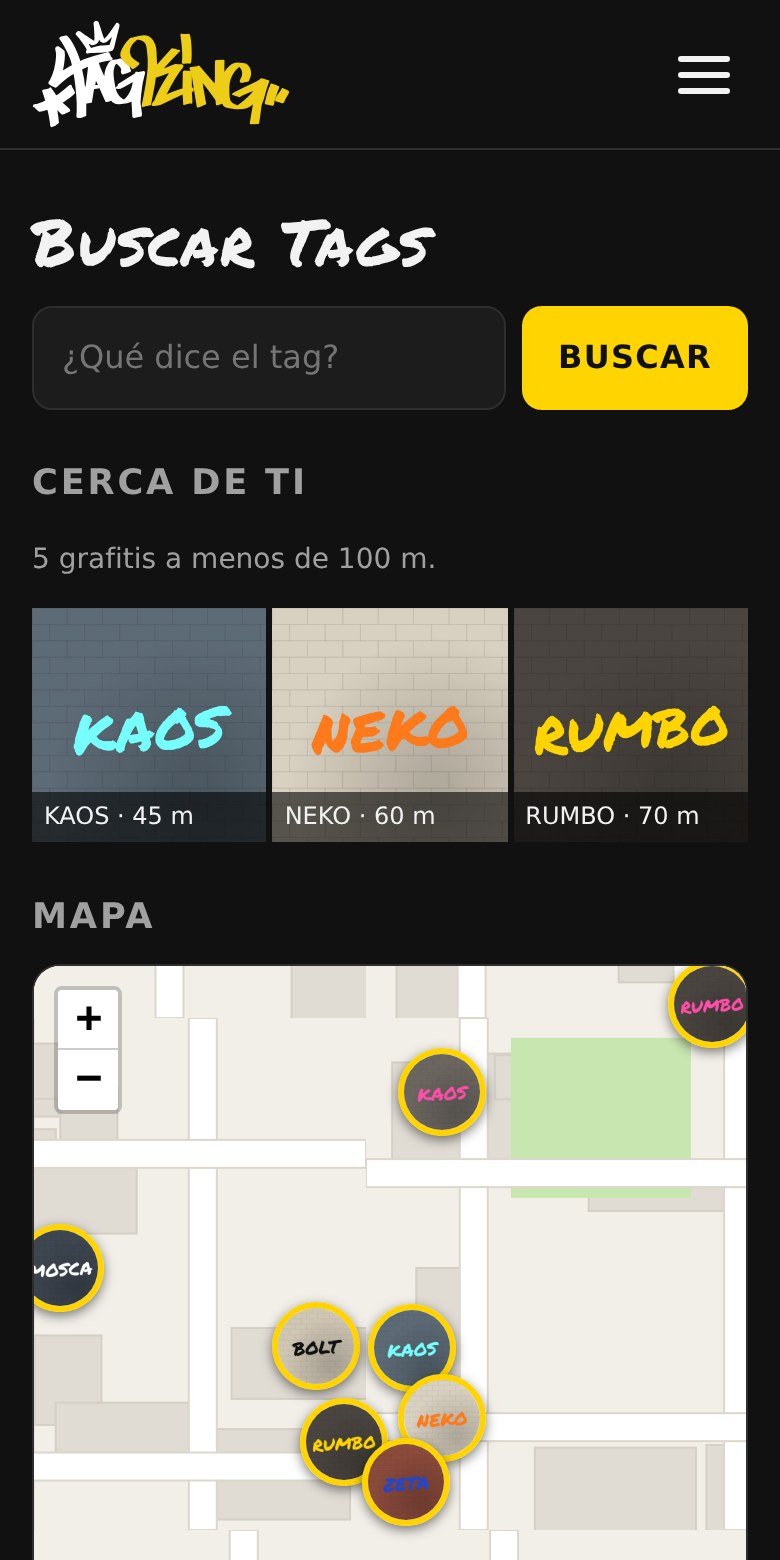
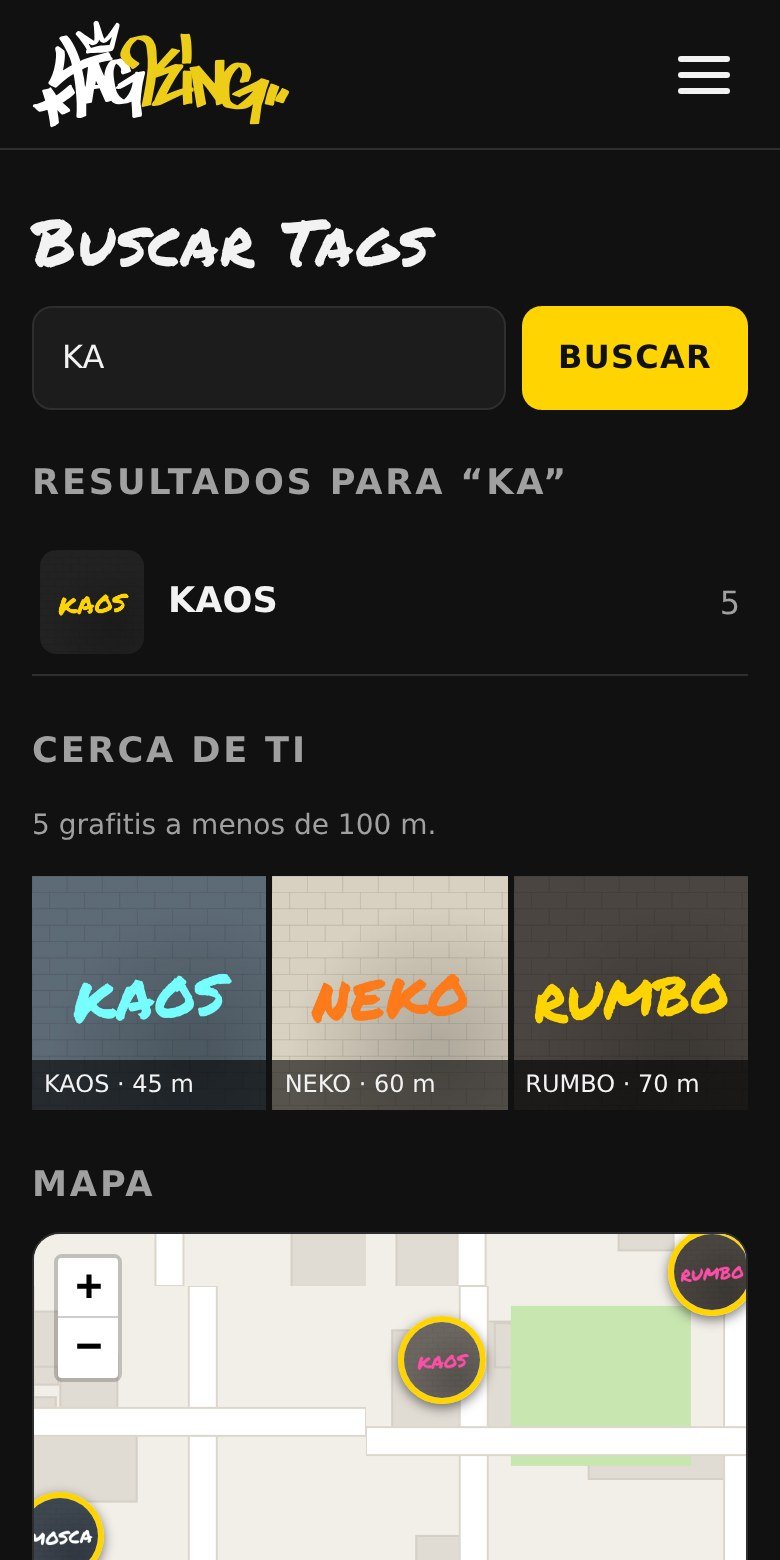
Toca Buscar Tags en el inicio o Buscar en el menú. Hay tres formas de buscar:
- Cerca de ti: arriba, antes del mapa, aparecen los grafitis a menos de 100 metros de donde estás, del más cercano al más lejano, con la distancia. Se ven tres a la vez: desliza con el dedo hacia el lado para ver los demás.
- Por nombre: escribe parte del tag y toca Buscar. Verás los tags que coinciden y cuántos grafitis tiene cada uno.
- En el mapa: cada círculo es un grafiti con su foto. Mueve el mapa, acerca con dos dedos y toca un círculo para ir a ese tag.
8 El ranking
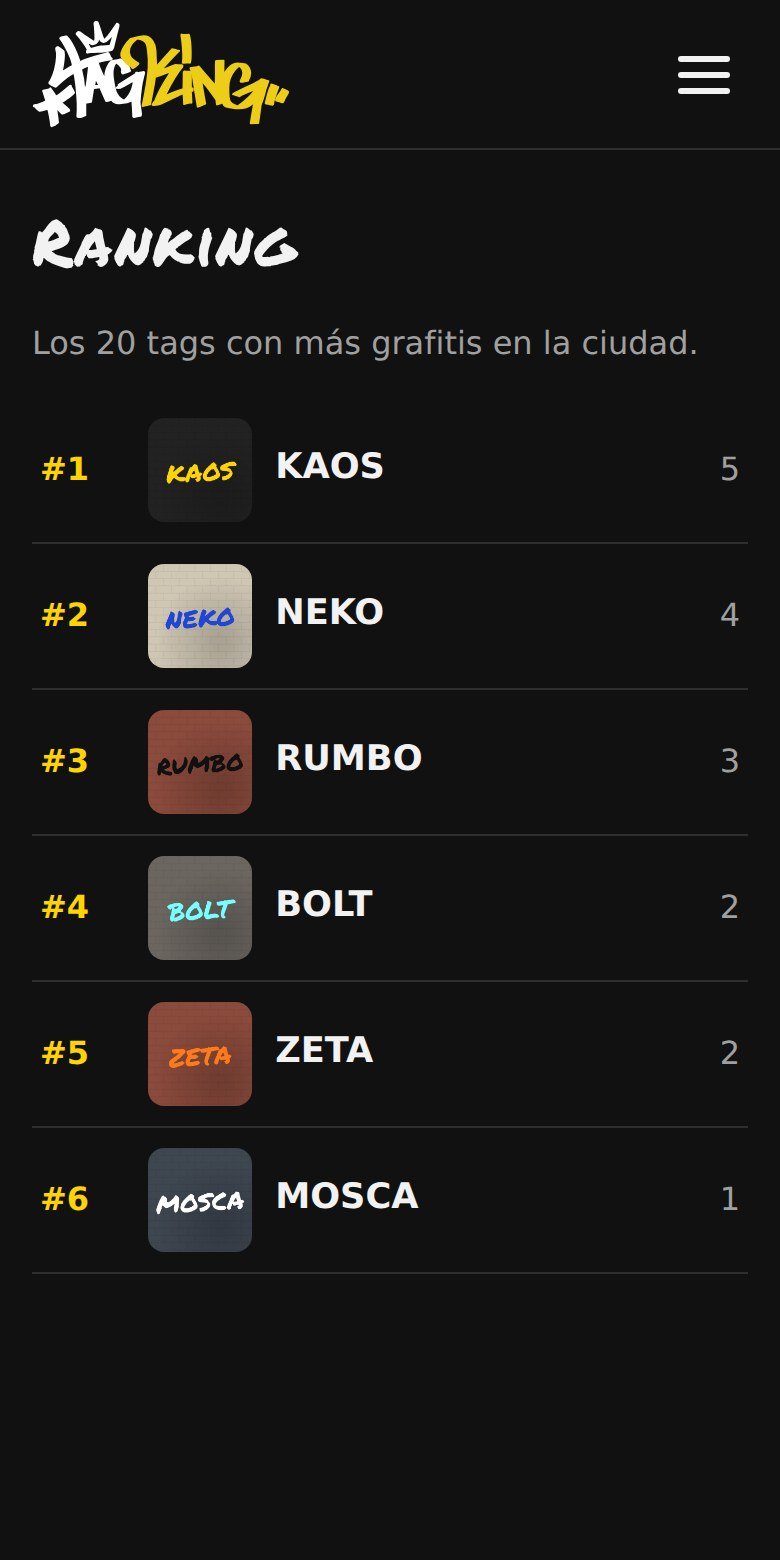
En el menú, Ranking muestra los 20 tags con más grafitis de la ciudad. El número de la derecha es cuántas murallas distintas tiene cada uno.
Para subir, el tag tiene que aparecer en más lugares. Varias fotos del mismo grafiti no suman.
Toca cualquier tag para ver su página, su mapa y sus fotos.
9 King, Toy y comentarios
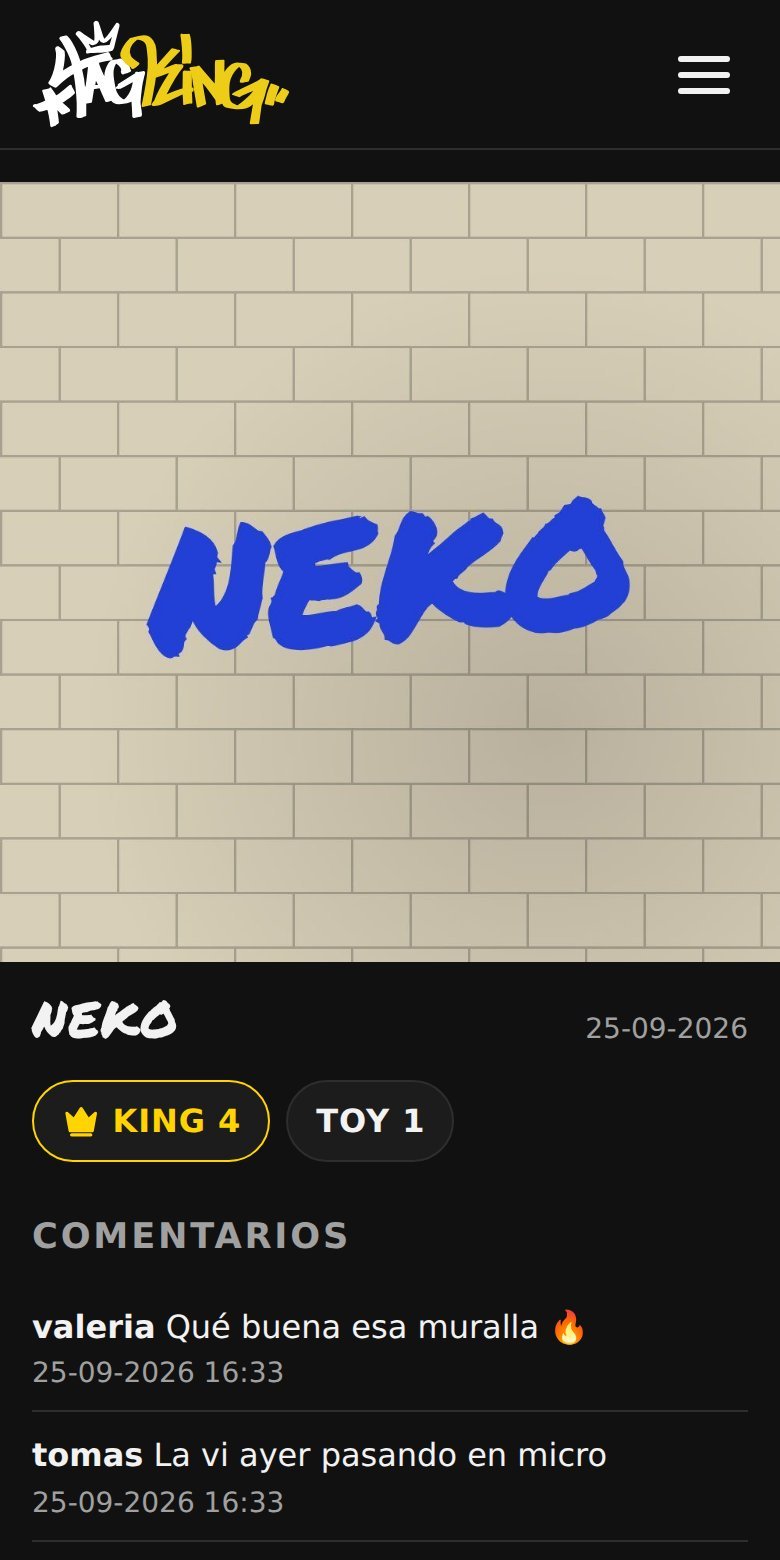
Cada foto tiene dos botones, en el inicio y al verla en grande:
- 👑 King si el tag te parece bueno.
- Toy si te parece malo.
- Puedes dar uno de los dos, no ambos. Tócalo de nuevo para quitarlo. Al lado de cada botón ves cuántos King y Toy tiene la foto.
- Toca cualquier foto para verla en grande.
- Escribe abajo y toca Comentar. Puedes borrar tus propios comentarios.
- Toca el nombre del tag para ir a su página.
10 Instala la app en tu teléfono
TAGKING funciona desde el navegador, sin bajar nada de una tienda. Para tenerla como una app más, con su ícono en la pantalla:
- Android (Chrome): abre tagking.cl, toca los tres puntos ⋮ arriba a la derecha y elige Agregar a la pantalla principal o Instalar app.
- iPhone (Safari): abre tagking.cl, toca el botón compartir ⬆ abajo y elige Agregar a inicio.
11 Preguntas frecuentes
- La app no encuentra mi ubicación.
- Activa el GPS del teléfono y dale permiso de ubicación al navegador. Si lo rechazaste antes, cámbialo en los ajustes del navegador para tagking.cl.
- ¿Por qué mi tag no sube en el ranking?
- El ranking cuenta murallas distintas. Otra foto del mismo grafiti no suma; el tag registrado en otro lugar sí.
- Olvidé mi clave.
- Escríbenos desde Contacto con tu usuario y te damos una clave nueva.
- La app leyó mal el tag de mi foto.
- La lectura de la inteligencia artificial es solo una sugerencia. Borra el texto y escribe lo que dice de verdad antes de tocar Registrar. Si no alcanza a leerlo, te avisa y lo escribes tú.
- Registré un tag con el texto mal escrito.
- Escríbenos desde Contacto y lo revisamos.
- Hay una foto que no debería estar.
- Avísanos desde Contacto y la revisamos.
Las pantallas de este manual usan tags y usuarios de ejemplo.